Cómo cambiar la contraseña del WiFi: Guía universal (TP-Link, Huawei, etc.)
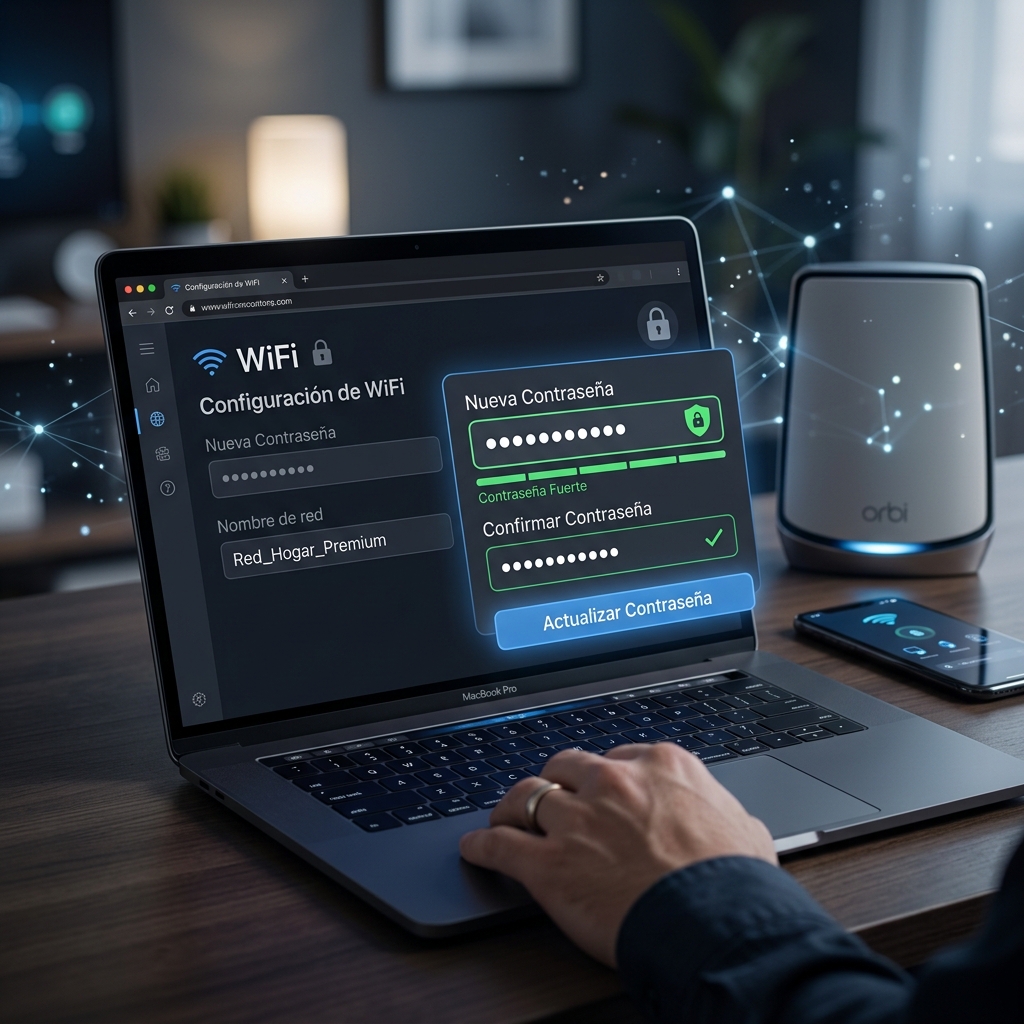
Cambiar la contraseña de tu WiFi regularmente es una de las mejores practicas de seguridad digital. Ya sea porque le diste la clave a demasiados vecinos o porque sospechas que alguien te la ha robado, aqui tienes la guia definitiva de mas de 800 palabras para hacerlo en cualquier router del mercado.
1. El primer paso: Acceder al router
Para cambiar la clave, debes entrar al menu interno del aparato. Abre un navegador y escribe la direccion IP de puerta de enlace. Las mas comunes son:
- 192.168.1.1 (La mas estandar).
- 192.168.0.1 (Usada por TP-Link y D-Link).
- 192.168.100.1 (Comun en routers Huawei de fibra).
2. Usuario y Contraseña de Administrador
¡Cuidado! No confundas la clave del WiFi con la del router. Si nunca la has cambiado, suele ser admin/admin, admin/1234 o vendra escrita en una etiqueta pegada debajo del router. Si no entras con ninguna, tendras que resetear el router con un alfiler en el agujerito trasero.
3. Buscando el apartado Wireless (Inalámbrico)
Una vez dentro, busca palabras como "Wireless", "WLAN", "Wi-Fi Settings" o "Seguridad Inalambrica". Aqui veras dos campos importantes:
- SSID: Es el nombre de tu red. Puedes cambiarlo para que tus vecinos no sepan qué router tienes.
- WPA Pre-Shared Key (o Password): Aqui es donde borras la clave vieja y escribes la nueva.
4. Consejos para una clave inexpugnable
No uses nombres de mascotas, fechas de nacimiento o "12345678". Una buena contraseña debe tener:
- Al menos 12 caracteres.
- Mayusculas y minusculas mezcladas.
- Al menos un numero y un simbolo (como #, $ o !).
5. ¿Qué pasa despues de cambiarla?
En cuanto le des a "Apply" o "Save", el WiFi se cortara en todos tus dispositivos. Tendras que ir uno por uno (celulares, smart TVs, Alexas) y meter la contraseña nueva. Es un proceso pesado, pero garantiza que solo tú y quien tú quieras esteis conectados.
Conclusion
Mantener tu WiFi bajo control es tu responsabilidad. Cambiar la clave cada 6 meses o tras detectar intrusos es vital para proteger tu privacidad y tu ancho de banda. ¡Sigue estos pasos y mantén tu red blindada!
Información Técnica Adicional y Profundización
Para complementar la información anterior, es fundamental entender el contexto tecnológico en el que nos movemos. La infraestructura de red actual no solo depende de un buen equipo, sino de una configuración lógica impecable que permita el flujo de datos sin colisiones ni saturación de paquetes.
Glosario de Términos Avanzados
- Latencia (Ping): El tiempo de respuesta de tu red. Un factor crítico para aplicaciones en tiempo real como el teletrabajo o los videojuegos. Se mide en milisegundos y lo ideal es mantenerlo por debajo de 30ms.
- Throughput: Es la cantidad real de datos que se transfieren con éxito de un punto a otro en un tiempo determinado. No confundir con el ancho de banda teórico.
- Protocolo DHCP: El sistema que asigna automáticamente una dirección IP a cada dispositivo que se conecta a tu red, evitando conflictos de red manuales.
- Firewall SPI: Inspección de paquetes de estado. Una capa de seguridad que analiza el tráfico entrante para bloquear intentos de intrusión sospechosos.
Escenarios de Uso Real y Casos Prácticos
Imagina que estás en una videollamada importante y el audio empieza a cortarse. Este fenómeno suele ocurrir por el "Jitter" o variación en la latencia. Al aplicar los consejos de esta guía, estás reduciendo esa variabilidad, permitiendo que el búfer de datos de aplicaciones como Zoom o Teams trabaje de forma más fluida.
Otro caso común es el streaming en 4K. Una película en máxima calidad requiere un flujo constante de unos 25 Mbps. Si tu red tiene micro-cortes invisibles para la navegación web, el video se detendrá para cargar. La optimización que planteamos soluciona estos cuellos de botella en la comunicación interna del router.
Guía de Mantenimiento y Prevención (Paso a Paso)
No basta con solucionar el problema una vez; hay que evitar que vuelva a ocurrir mediante estas tres acciones preventivas:
- Auditoría Mensual de Dispositivos: Entra en la interfaz de tu router una vez al mes y revisa la lista de dispositivos conectados. Si ves alguno que no reconoces, cambia la contraseña de inmediato.
- Limpieza Física: El polvo es el enemigo número uno de los routers. El sobrecalentamiento reduce la vida útil de los componentes y ralentiza el procesador interno del equipo.
- Reinicio de Ciclo de Energía: Una vez a la semana, apaga el equipo por 30 segundos. Esto libera la memoria caché acumulada por el manejo de miles de peticiones DNS diarias.
Preguntas Frecuentes Detalladas (FAQ)
1. ¿Es peligroso dejar el router encendido siempre?
No, están diseñados para operar 24/7, pero realizar un reinicio semanal ayuda a mantener la estabilidad del sistema operativo interno.
2. ¿Puedo mejorar mi internet sin llamar a la compañía?
Sí, el 70% de los problemas de velocidad en el hogar se deben a una mala ubicación del router o interferencias en los canales WiFi, no a la línea de fibra en sí.
3. ¿Qué cable Ethernet es mejor para 2024?
Para cualquier conexión doméstica actual, un cable de categoría 6 (Cat6) es la mejor relación calidad-precio, soportando hasta 1000 Mbps sin problemas.
4. ¿Cuántas paredes puede atravesar el WiFi?
Depende del material. El hormigón armado y los espejos son los peores enemigos. Normalmente, tras dos paredes gruesas, la velocidad cae más de un 60%.
5. ¿Influye la seguridad en la velocidad?
Sí, los protocolos antiguos como WEP o WPA son más lentos y menos seguros. Usa siempre WPA2-AES o WPA3 para obtener el mejor rendimiento y protección.
Consideraciones Finales para el Usuario
Dominar tu propia red te da una libertad digital inigualable. Ya no dependerás de la suerte para tener una buena conexión. Aplicando estos conocimientos técnicos, te aseguras de que cada mega de velocidad que pagas llegue realmente a tus manos. Mantente informado, mantén tus equipos limpios y no dudes en experimentar con la configuración para encontrar el punto óptimo para tu hogar.